
Horeca kortingen
Algemeen
In de module ActiveHoreca & Retail kun je met kortingen werken in de vorm van een kortingspercentage. Je kunt voor elke aangemaakte korting zelf bepalen op welke kassa's de korting beschikbaar is en welke gebruikers korting mogen geven via de rechten in de Rolgroep. Je beheert de kortingen aan bij Kortingen horeca & retail in de backoffice.
Open in de Backoffice het menu links in de backoffice Modules en klik bij ActiveHoreca op Kortingen horeca & retail, of zoek op kortingen via het vergrootglas boven het menu. Het overzicht opent in een eigen tabblad.
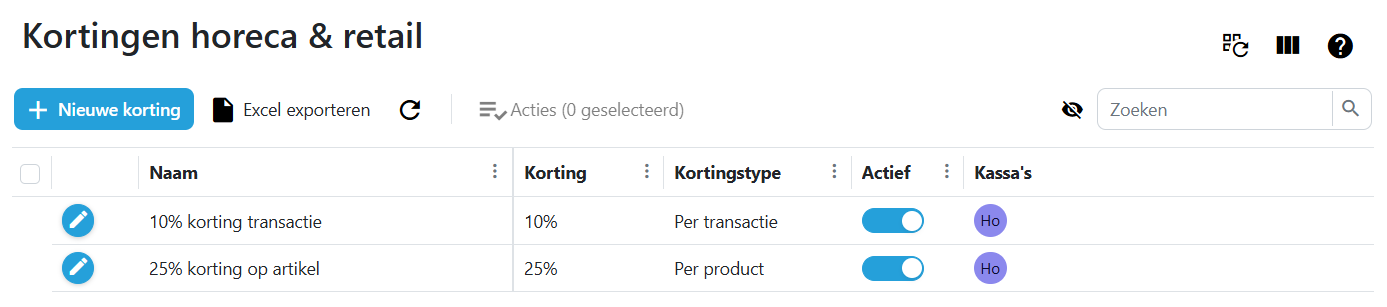
Wat doe je in dit scherm?
Hier beheer je centraal welke kortingen toegepast kunnen worden op aankopen van de ActiveHoreca & Retail-producten. Per korting stel je de eigenschappen in, zoals het kortingspercentage, het type korting, op welke kassa ze actief mogen zijn, voor welke ledengroep (bij gebruik Ledenmodule) en hoe ze in de administratie geboekt moeten worden.
Je kunt in Kortingen horeca & retail:
- Bestaande kortingen inzien en wijzigen (direct in het overzicht of via het bewerken-icoon)
- Controles doen op de kortingen wat betreft bepaalde instellingen, dus in een oogopslag zien of er iets niet goed staat, zonder naar de details te gaan
- Specifieke kortingen opzoeken via het zoekveld
- Een overzicht van de kortingen exporteren naar Excel
- Kortingen selecteren in via de Acties-knop in het archief plaatsen
- Een nieuwe korting aanmaken
Welke informatie zichtbaar is in je overzicht bepaal je met de opties rechtsbovenin:

- Het oog-icoon — Maakt items die in het archief zitten zichtbaar en onzichtbaar
- De kolommenkiezer — Klik hierop om zelf te bepalen welke kolommen je ziet in je overzicht
- Het reset-icoon — Zet de weergave van kolommen terug naar de standaard lay-out
- Vraagteken — Open deze supportpagina voor het beheer van de kortingen
De volgende kolommen zijn standaard beschikbaar in het overzicht:
- Naam — De naam van de korting zoals zichtbaar in de kassa en rapportages
- Kortingspercentage — De korting die je geeft op een product of transactie, afhankelijk van het type korting
- Kortingstype — Of de korting berekend wordt over een transactie of een specifiek product in de bestelling
- Actief — Een schakelaar die in één oogopslag toont of de korting gebruikt kan worden of niet. Je kunt de instelling wijzigen zonder naar het detailscherm te gaan
- Kassa's — Op welke kassa's de korting gebruikt mag worden
De volgende kolommen kun je via de kolommenkiezer ook zichtbaar maken:
- Administratieve categorie — Een apart label dat je kunt koppelen voor de rapportages, bijvoorbeeld Hoog BTW of Laag BTW. Je maakt deze labels eerst zelf aan bij Administratieve categorieen
- Volgorde — De positie van de korting in de kortingenlijst in de kassa
- ID — Het ActiveTickets ID van de korting
- Archief — Een schakelaar die in één oogopslag toont of de korting in het archief zit of niet
- Ledengroep — Op welke leden van een ledendeling de korting beschikbaar mag zijn (alleen bij gebruik van de Ledenmodule relevant)
Een nieuwe korting aanmaken
Klik linksboven op + Nieuwe korting. Je ziet eerst een pop-up waar je de basisinstellingen voor de korting invult.
 Vul de naam en het kortingspercentage in, en bepaal of de korting gegeven moet worden op een bepaald product (Per product) of gegeven moet worden op het totaalbedrag van de bestelling (Per transactie).
Klik op Aanmaken.
De korting wordt direct aan de lijst toegevoegd en krijgt een eigen ID. Rechts in beeld opent een detailscherm waar je de korting kunt aanvullen met andere optionele kenmerken. De korting is dan nog niet actief. Wijzigingen worden automatisch opgeslagen zodra je een veld verlaat. Wil je dit niet dan kun je dit uitschakelen met de knop rechtsboven in in het detailscherm.

Naam
Deze naam is zichtbaar voor een klant en in rapportages.
Kortingspercentage
Vul een heel getal in zonder decimalen.
Kortingstype
Stel in of de korting berekend wordt op een product dat je aanslaat in de kassa of op de hele transactie.
Volgorde
Bepaal waar de korting moet staan in een lijst van kortingen in de kassa.
Gearchiveerd
Zet de schakelaar aan om de korting naar het archief te verplaatsen. Deze is dan niet meer zichtbaar in de kassa en ook niet in de standaardlijst met kortingen.
Ledengroep
Bepaal voor welke ledengroep de korting beschikbaar mag zijn in de kassa (alleen relevant als de Ledenmodule gebruikt wordt. Klik op de dropdown om de beschikbare groepen te zien.
Kassa's
Bepaal op welke kassa's de korting zichtbaar mag zijn. Je ziet hier alleen kassa's waarop horecaproducten verkocht kunnen worden. Dit zijn kassa's die zelf als instelling hebben ExclusiveHoreca of MixBoxofficeHoreca.
Actief
Of de korting actief is of niet. Een niet-actieve korting kan niet gebruikt worden.
Administratieve categorie
Hier koppel je een label voor gebruik in rapportages. Je maakt deze labels aan bij Administratieve categorieën.
Een bestaande korting kun je ook dupliceren. Klik hiervoor rechtsboven in het detailscherm op deze knop, of gebruik de dupliceren knop die zichtbaar wordt in je kortingenoverzicht als je met je muis achter de bewerken- knop beweegt op een regel.


Je kunt het duplicaat dan verder bewerken met eventuele andere eigenschappen of kortingspercentage.
Een korting bewerken
Klik op het blauwe bewerken-icoon vooraan een rij in je overzicht om de detailpagina van een korting te openen. Je kunt direct in de velden typen; wijzigingen worden automatisch opgeslagen wanneer je het veld verlaat. De detailpagina blijft openstaan zodat je snel meerdere kortingen achter elkaar kunt nakijken. Je kunt echter ook wijzigingen doen door in de lijst directe bewerkingen te doen door op een veld te klikken.
Heb je nog verdere vragen dan kan je uiteraard altijd contact opnemen met onze Support afdeling. We helpen je graag verder.