
Tijdslots ActivePlanner
Algemeen
Tijdslots gebruik je om de programmering in het kassascherm in een overzichtelijke blokkenweergave weer te geven, bijvoorbeeld tijdsblokken in de ochtend, middag en avond. Ze worden gekoppeld aan voorstellingen via de ActivePlanner (voorheen via de Program Wizard) en eventueel aan specifieke prijzenschema's die bij een specifiek tijdsblok horen. Dit wordt met name gebruikt voor filmprogrammering, dagdelen of vaste blokken in een museumprogrammering.
Let op: deze tijdslots zijn niet hetzelfde als de aparte toegangstijden voor bijvoorbeeld museum entrees die je inricht in de Event Agenda module (webshop met kalenderweergave met selectie voor toegang tijdsblokken). Zie hiervoor de Handleiding Event Agenda.
Tijdslot overzicht
Open in de Backoffice het menu links in de backoffice Programma en klik op Tijdslots, of zoek op Tijdslots via het vergrootglas boven het menu. Het overzicht opent in een eigen tabblad.
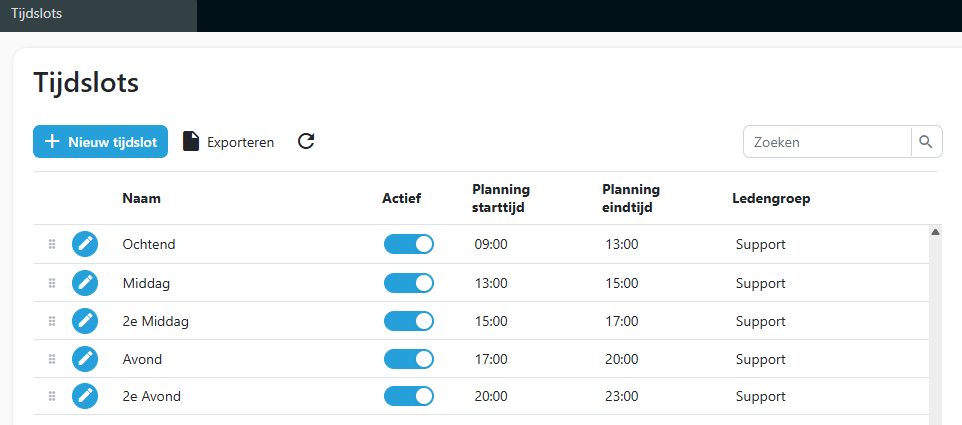
Met de knoppen boven het overzicht kun je een nieuw tijdslot aanmaken, een export maken voor controle of de lijst verversen.

- + Nieuw tijdslot — opent rechts een leeg formulier om een tijdslot toe te voegen. Het tijdslot krijgt automatisch een ID.
- Exporteren — download het volledige tijdslotoverzicht als bestand. Handig om een back-up te maken of de tijdslots in een spreadsheet te bekijken.
- Verversen (rond pijltje) — haalt de lijst opnieuw op. Gebruik dit bijvoorbeeld als een collega tegelijk wijzigingen heeft gedaan.
Rechtsboven de lijst kun je zoeken in de lijst en met klikken op Enter filteren. Klik op het kruisje in het zoekveld om de zoekopdracht te wissen en weer alle tijdslots te tonen.
De volgende kolommen zijn beschikbaar in het overzicht:
- Naam — de naam die zichtbaar is in de programmering, de ActivePlanner en het kassascherm.
- Actief — een schakelaar die in één oogopslag toont of het tijdslot beschikbaar is in de programmering. Klik op de schakelaar om het tijdslot direct in of uit te schakelen, zonder het detailpaneel te openen.
- Planning starttijd — de starttijd van een tijdsblok. Alleen zichtbaar als je de ActivePlanner-module gebruikt. Dit wordt gebruikt voor het automatisch toekennen van het juiste tijdslot in de drag & drop planner.
- Planning eindtijd — de eindtijd van een tijdsblok. Alleen zichtbaar als je de ActivePlanner-module gebruikt. Dit wordt gebruikt voor het automatisch toekennen van het juiste tijdslot in de drag & drop planner.
- Ledengroep — de groep waarvoor het tijdslot beschikbaar is (alleen relevant als je met meerdere leden binnen je database werkt, dus met de Ledenmodule).
In de lijst zijn er onderdelen die je direct kunt editen zonder eerst naar de details van een tijdslot te gaan.
Volgorde tijdslots wijzigen
Je kunt zelf de volgorde van de items zelf aanpassen. Vooraan elke rij vind je een handle (twee verticale kolommen met puntjes). Houd deze handle ingedrukt en sleep het tijdslot omhoog of omlaag om de volgorde te wijzigen. De nieuwe volgorde wordt automatisch opgeslagen en wordt overal in de Backoffice gebruikt waar tijdslots in een dropdown of grid getoond worden.

Tip: de handle is alleen zichtbaar als de lijst niet gefilterd is. Maak je zoekveld leeg om de volgorde aan te passen.
Een tijdslot aanmaken
Klik linksboven op + Nieuw tijdslot. Het tijdslot wordt direct aan de lijst toegevoegd met de standaardnaam Nieuw en krijgt een eigen ID. Rechts in beeld opent een detailscherm waarin je de daadwerkelijke naam en de eigenschappen invult.
Wijzigingen worden automatisch opgeslagen zodra je een veld verlaat.
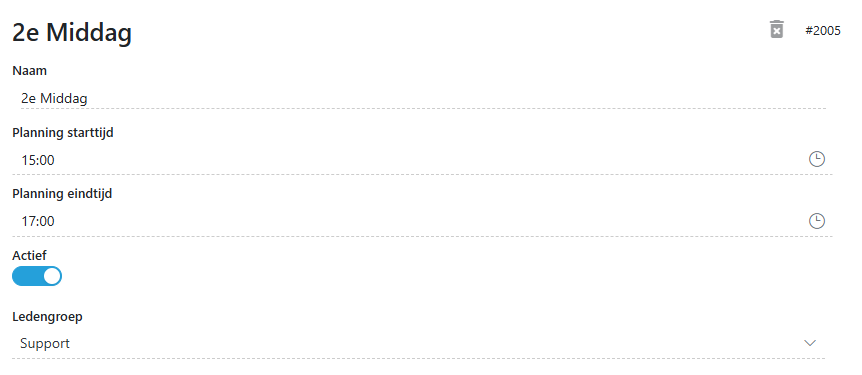
Naam
Deze naam is zichtbaar in de programmering, de ActivePlanner en op het kassascherm. Kies een naam die voor je medewerkers direct duidelijk maakt om welk dagdeel het gaat (bijvoorbeeld Ochtend, 1e Middag, 1e Avond, 2e Avond of Late voorstelling).
Planning starttijd
De start van een tijdsblok waarbinnen de starttijd van een voorstelling moet vallen in de weergave in de kassa. Klik op het klokje rechts in het veld om een tijd te kiezen uit de dropdown (intervallen van 30 minuten) of typ zelf een tijd in.
Dit veld is alleen zichtbaar en relevant als je de ActivePlanner-module gebruikt, omdat je daar specifieke tijden nodig hebt voor de automatische toekenning van programmering aan tijdslots.
Planning eindtijd
De eindtijd van een tijdsblok. Dit zorgt voor de afbakening van het tijdwindow waarbinnen een voorstelling start moet vallen om gerekend te worden tot dat tijdslot.
Dit veld is alleen zichtbaar en relevant als je de ActivePlanner-module gebruikt.
Actief
Vink Actief aan om het tijdslot zichtbaar te maken in de programmering. Inactieve tijdslots blijven bewaard, maar verschijnen niet meer in dropdowns en de ActivePlanner. Handig om seizoensgebonden tijdslots tijdelijk uit te zetten zonder ze te verwijderen.
Ledengroep
Bepaal voor welke ledengroep dit tijdslot beschikbaar is (alleen relevant als de Ledenmodule gebruikt wordt. Klik op de dropdown om de beschikbare groepen te zien. Bovenin de dropdown staat een zoekveld om snel de juiste groep te vinden, en rechts een knop Verversen om de lijst opnieuw op te halen. Druk op ESC om de dropdown te annuleren zonder te kiezen.
Dit veld is alleen relevant als je meerdere leden binnen je database hebt.
Een tijdslot bewerken
Klik op het blauwe potloodicoon vooraan een rij om de detailpagina te openen. Je kunt direct in de velden typen; wijzigingen worden automatisch opgeslagen wanneer je het veld verlaat. De detailpagina blijft openstaan zodat je snel meerdere tijdslots achter elkaar kunt nakijken. Je kunt echter ook wijzigingen doen door in de lijst direct te editen door op een veld te klikken.
Een tijdslot verwijderen
Open het tijdslot in de detailpagina en klik op het prullenbakicoon rechtsboven in het paneel. Wil je een tijdslot dat in gebruik is niet meer tonen in de programmering, maar wel bewaren? Zet dan in plaats van te verwijderen de schakelaar Actief uit.