
Toestemmingen
Algemeen
In het beheer Toestemmingen in de backoffice maak je de toestemmingen (opt-ins) aan, waarmee bezoekers in de webshop of via een link in een mailing aangeven of ze akkoord zijn met een bepaalde voorwaarde. Dit gebruik je voor:
- AVG (GDPR) opt-ins voor de verwerking van persoonsgegevens
- Nieuwsbrief opt-ins
- Algemene Voorwaarden
- Overige verklaringen (bijvoorbeeld bij aankoop van specifieke voorstellingen)
Het kan gaan om een toestemming die zichtbaar is voor de bezoeker bij het aanmaken van een account, in een bestelproces Zonder account, aan het einde van een bestelproces van specifieke voorstellingen, of om een toestemming op een aanmeldpagina voor een nieuwsbrief.
Werk je met de optie waarbij bezoekers een account kunnen aanmaken, dan moet er altijd een toestemming zijn waarmee de bezoeker akkoord gaat met de Verwerking van persoonsgegevens (AVG-toestemming). De bezoeker mag niet verder als hij hiermee niet akkoord gaat.
In de bezoekersdatabase wordt bij elke bezoeker vastgelegd met welke toestemming de bezoeker akkoord is gegaan en op welk exact moment. Ook het moment van intrekken van de toestemming wordt apart vastgelegd. Dit is een vereiste van de Algemene Verordening Gegevensbescherming (AVG/GDPR). Je moet altijd kunnen aantonen wanneer iemand akkoord was met een voorwaarde.
Toestemmingen overzicht
Open in de Backoffice het menu links in de backoffice, en ga naar Bezoekers > Wetgeving en klik op Toestemmingen. Je kunt ook zoeken op toestemmingen via het vergrootglas boven het menu. Het overzicht opent in een eigen tabblad.
 Met de knoppen boven het overzicht kun je een Nieuwe toestemming aanmaken, een export maken voor controle of de lijst verversen.
- + Nieuwe toestemming — opent rechts een leeg formulier om een toestemming toe te voegen. De toestemming krijgt automatisch een ID.
- Exporteren — download het volledige overzicht als bestand. Handig om een back-up te maken.
- Verversen (rond pijltje) — haalt de lijst opnieuw op. Gebruik dit bijvoorbeeld als een collega tegelijk wijzigingen heeft gedaan.
- Interne naam — alleen zichtbaar in de backoffice in het beheer en in de Query Builder. De bezoeker ziet deze niet.
- Verklaring — de daadwerkelijke verklaring die de bezoeker ziet en waarmee hij akkoord kan gaan via een checkbox
- Type — of de toestemming zichtbaar is bij de registratie van persoonsgegevens of bij aankoop van een specifieke voorstelling
- Account type — of de toestemming alleen zichtbaar is voor bezoekers die een Account hebben of aanmaken, of specifiek bij bezoekers Zonder Account, of in beide gevallen
- Zichtbaar — toont of de toestemming zichtbaar is op dit moment in de webshop voor een bezoeker
- Optioneel — toont of de bezoeker altijd akkoord moet gaan om verder te kunnen (switch staat uit) of dat het om vrije keuze gaat (switch staat aan)
- Ledengroep — alleen van toepassing als de Ledenmodule gebruikt wordt. Toont voor welke Ledengroep de toestemming zichtbaar is en gebruikt wordt
De volgende kolommen kun je extra activeren via de kolommenkiezer rechtsboven het overzicht:
- ID — het ActiveTickets ID van de toestemming. Dit kan handig zijn als een webbouwer toestemmingen inschiet vanuit een extern systeem voor bezoekers in het geval van single sign-on of voor een nieuwsbrief aanmelding
- Volgorde — hiermee kun je voor de toestemmingen aangeven in welke volgorde ze in de webshop zichtbaar moeten zijn, dus welke eerst komt en welke daarna
- Aanmaakdatum — de datum dat de toestemming is aangemaakt in ActiveTickets
Een toestemming aanmaken
Klik linksboven op + Nieuwe toestemming. Vul eerst de minimale gegevens in van de toestemming in de pop-up die verschijnt.
 Klik op Aanmaken. De detailpagina van de toestemming opent zich aan de rechterkant en de toestemming heeft direct een eigen ID gekregen. Je vult hier de rest van de gegevens van de toestemming aan. Wijzigingen worden automatisch opgeslagen zodra je een veld verlaat. Wil je dit niet, dan kun je dit rechtsboven uitschakelen.
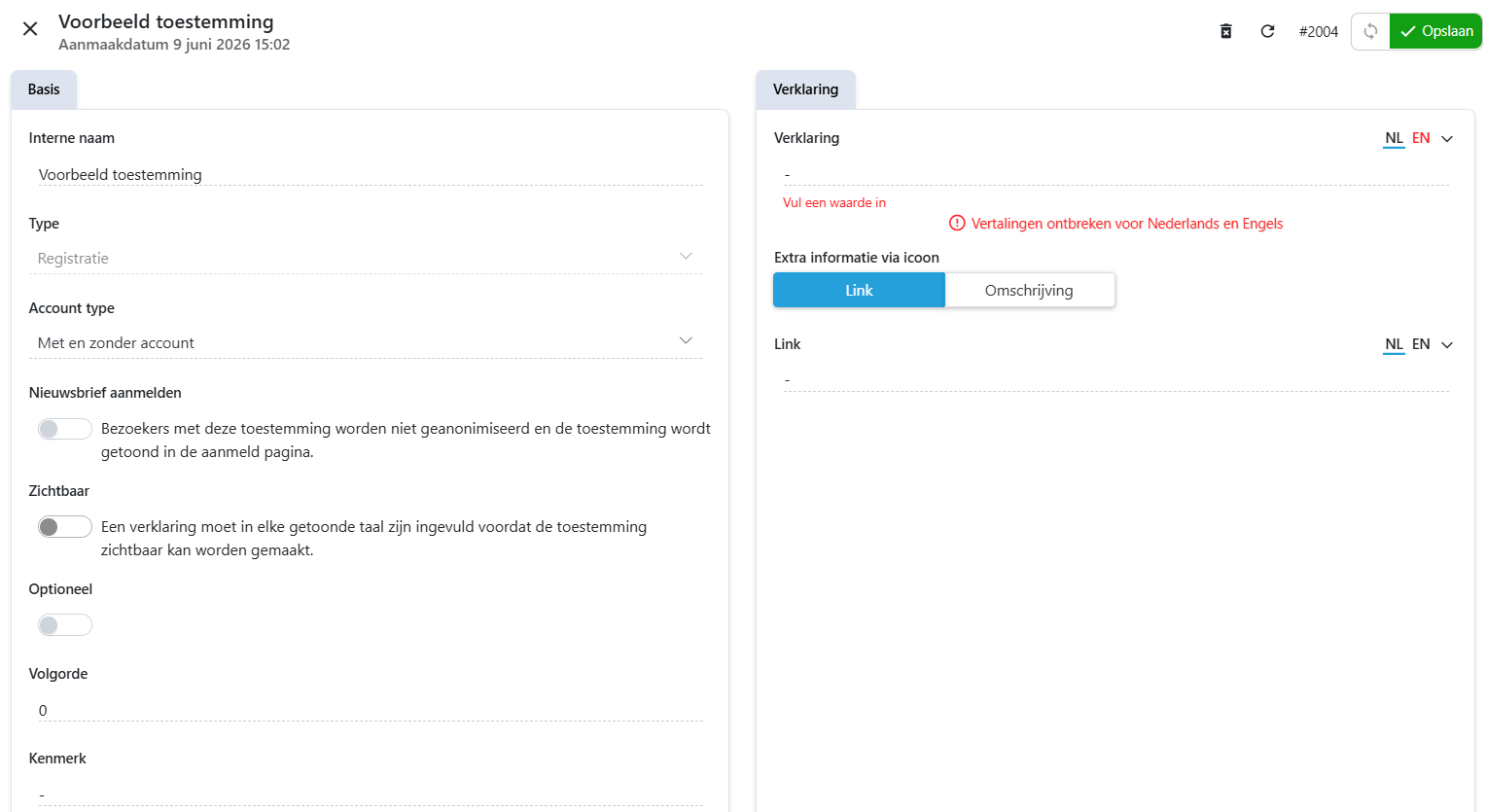 Interne naam
 Interne naam
Type
Account type
Bepaal hier of je toestemming geldt voor bezoekers Met account, voor bezoekers Zonder account, of dat de toestemming voor zowel bezoekers Met account als Zonder account geldt (gebruik deze voor nieuwsbrieftoestemmingen om te voorkomen dat je met een Zonder account en een Met account toestemming apart moet werken)
Nieuwsbrief aanmelden
Met deze schakelaar geef je aan of het een nieuwsbrief toestemming is. Als dat zo is, worden bezoekers Zonder account die zijn aangemeld voor de nieuwsbrief niet geanonimiseerd, op grond van hun nieuwsbrief aanmelding. Ook maak je hiermee de toestemming zichtbaar in de aparte aanmeldpagina in de webshop die gebruikt kan worden voor nieuwsbrief registratie.
Zichtbaar
Met deze schakelaar bepaal je of de toestemming zichtbaar is in de webshop voor bezoekers of niet. De toestemming moet zichtbaar zijn om deze te kunnen registreren voor een bezoeker. Het op onzichtbaar zetten heeft geen gevolgen voor de registraties van toestemmingen bij een bezoeker voor die toestemming.
Optioneel
Standaard is een toestemming verplicht om verder te kunnen, omdat dit noodzakelijk is voor de AVG toestemmingen en Algemene Voorwaarden. Maak je een nieuwsbrief toestemming aan, zet deze dan op Optioneel met deze schakelaar.
Volgorde
Bepaal hiermee de plek van de toestemming weergave ten opzichte van een andere toestemming.
Kenmerk
Je kunt hier eventueel een tag koppelen welke uitgelezen kan worden door een webbouwer in een toestemming webservice.
Verklaring
Extra informatie via icoon
- Je kunt dit icoon laten doorverwijzen naar een andere pagina buiten de webshop, bijvoorbeeld een Privacy Statement op je website of een Algemene Voorwaarden pagina
- Je kunt achter dit icoon een tekst plaatsen die geopend wordt, zodra de bezoeker erop klikt. De tekst wordt dan getoond onder de verklaring.
Een toestemming bewerken
Let op: een wijziging van een Verklaring-tekst in de backoffice nadat deze zichtbaar is geweest voor bezoekers en door bezoekers aangevinkt, leidt niet tot een wijziging van de vastgelegde verklaring op bezoekersniveau. Vastgelegd wordt de tekst die een bezoeker daadwerkelijk te zien heeft gekregen bij zijn keuze. Dit is een verplichting onder de AVG.
Toestemming weergave in de webshop

- Laat de webbouwer een vertaling maken naar de eigen icons set.
- Laat de webbouwer ook de glyph icons in de web pagina gebruiken zodat er niet nieuwe icons weg vallen.
Verplichte toestemming pagina bij ontbrekende toestemming
Heb je een toestemming aangemaakt die een bezoeker verplicht moet geven, maar je hebt al bezoekers in je database waarvoor deze nieuwe verplichte toestemming nog niet is geregistreerd. Dan krijgt de bezoeker de toestemming alsnog te zien bij de eerstvolgende inlogpoging op een aparte pagina in de webshop. De bezoeker moet dan eerst akkoord gaan voordat hij verder kan.

Aandachtspunten bij toestemming AVG
- De opt-in moet een actieve handeling van de bezoeker zelf zijn.
- Er moet expliciet vermeld staan dat het gaat om een Toestemming voor de Verwerking van Persoonsgegevens.
- De bezoeker moet in voldoende mate en in duidelijke taal “geinformeerd” zijn over wat de Toestemming precies inhoudt, voordat hij zijn keuze maakt. Dit valt onder de informatieplicht van de Verwerkingsverantwoordelijke.
- Een verzameltoestemming of een enkele verwijzing naar een Privacy Statement of Algemene Voorwaarden wordt niet meer gezien als “voldoende”.